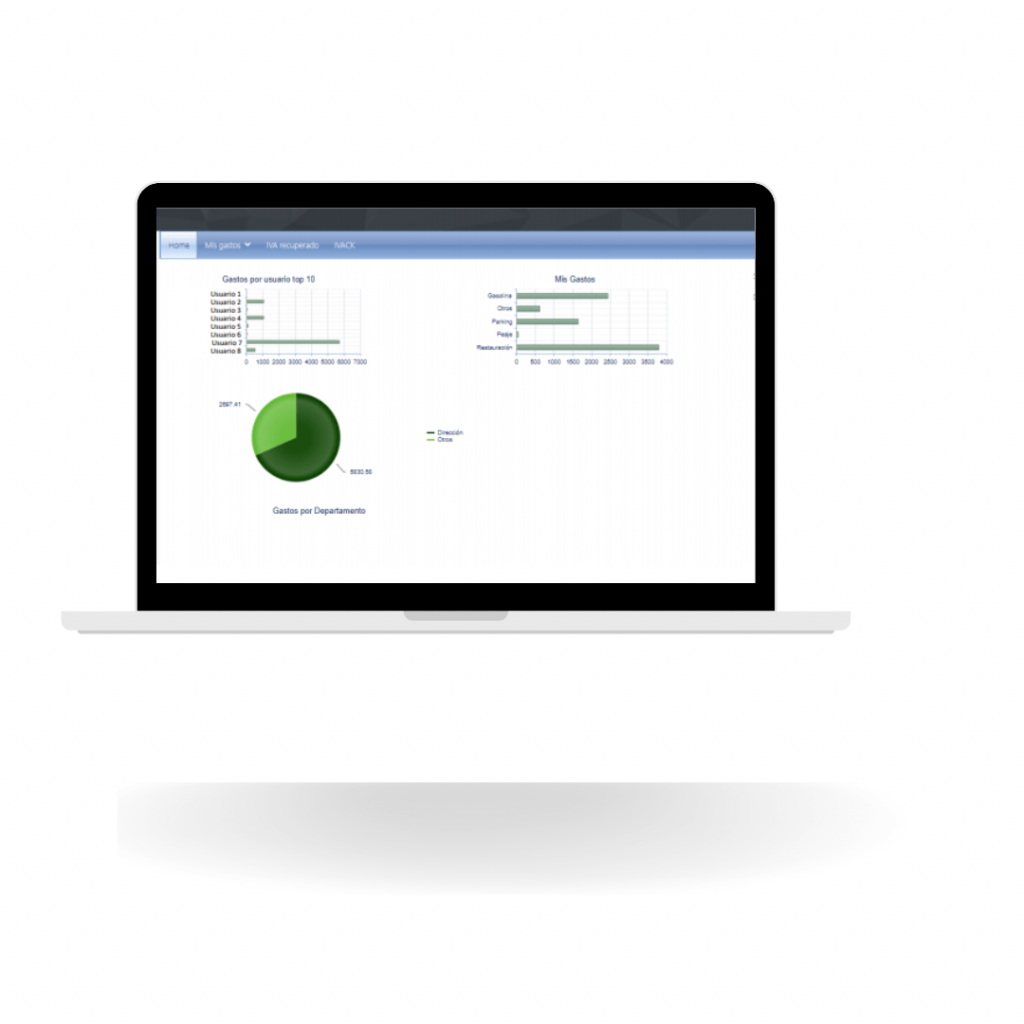
Desde el apartado “Home” podrás acceder a un breve resumen con gráficas y métricas de tus gastos.
3.
¿Cuánto he gastado?
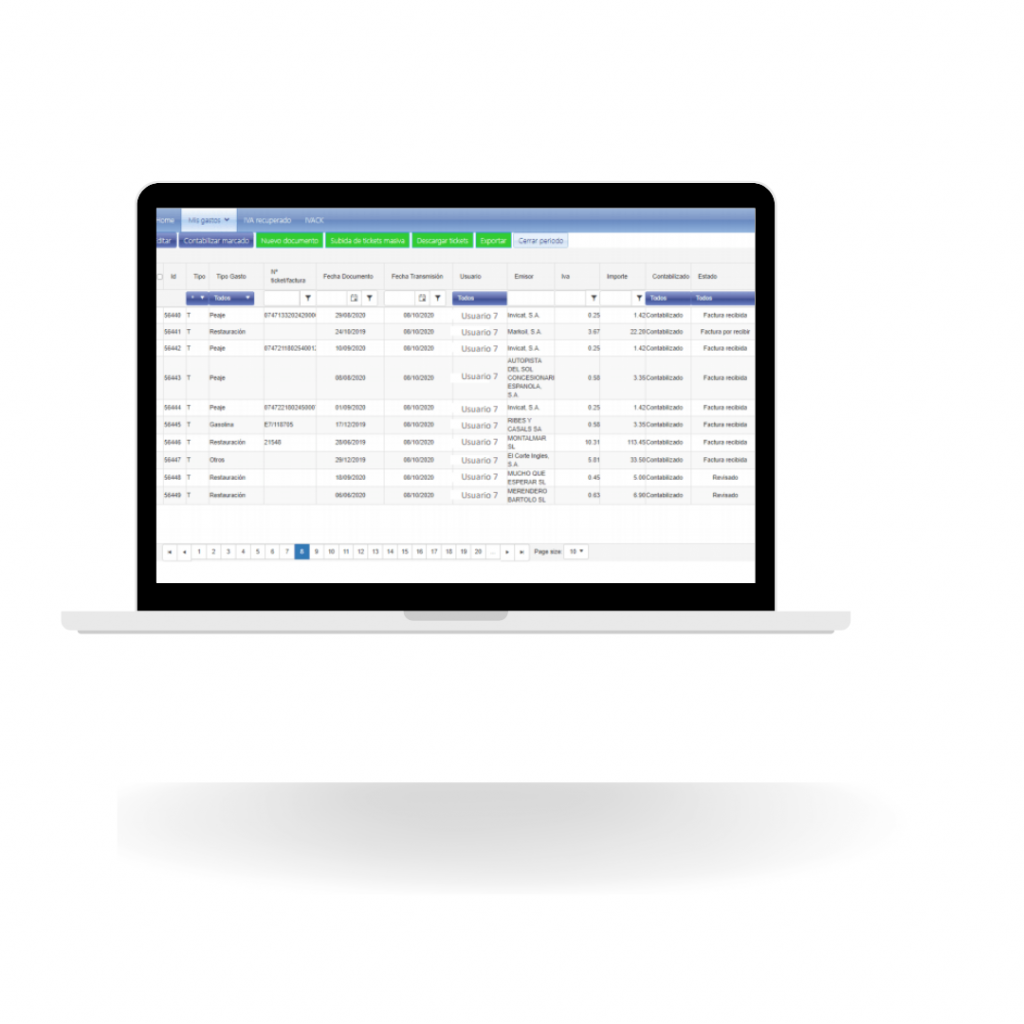
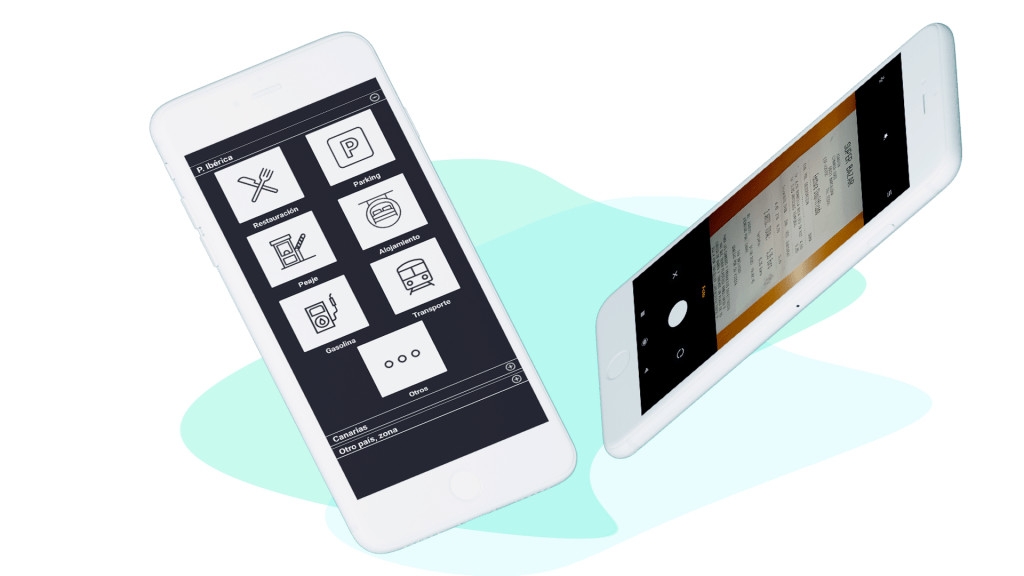
Desde el apartado “Mis gastos” podrás acceder a tus tickets, facturas y kilometraje registrado.
Dentro de este panel encontraremos las siguientes opciones:
• Editar: Para visualizar un ticket y editar la información de éste.
• Contabilizar marcado: Para marcar que un ticket está contabilizado. Primero deberás seleccionar que gastos quieres y luego clickar el botón.
• Nuevo documento: Para subir un gasto nuevo de forma individual. Aviso: Solo admite formato .jpg
• Subida de tickets masiva: Para subir nuevos gastos de forma masiva a la vez. Aviso: Solo admite formatos .jpg
• Descargar ticket: Para descargar la imagen de la factura o ticket.
• Exportar: Para exportar el listado de gastos en Excel
• Cerrar periodo: Solo es preciso cerrar un periodo en caso de inspección fiscal. En estos casos se debe cerrar el periodo de todos los gastos inspeccionados para la correcta digitalización. Tenga en cuenta que una vez cerrado un periodo de un gasto no podrá modificar ningún dato más. Pónganse en contacto con nosotros para mayor información.
4.
¿Cuánto IVA he recuperado?
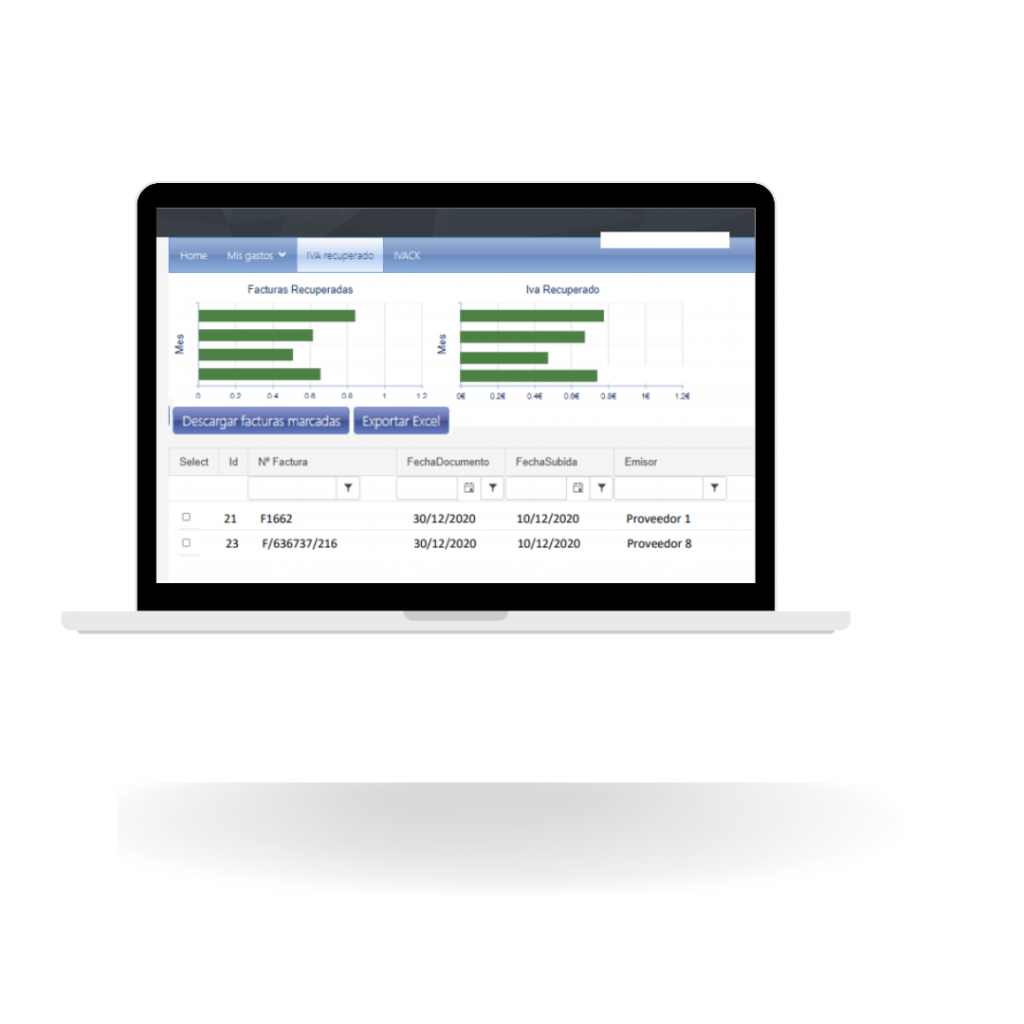
En este apartado podrás ver y descargar todas las facturas que hemos recuperado de tus tickets.
Dentro de este panel encontraremos las siguientes opciones:
• Descargar facturas marcadas: Nos permite descargar en pdf todas las facturas que hemos seleccionado previamente.
• Exportar Excel: Permite descargarse en Excel el listado de facturas.
5.
Apartado Ivack
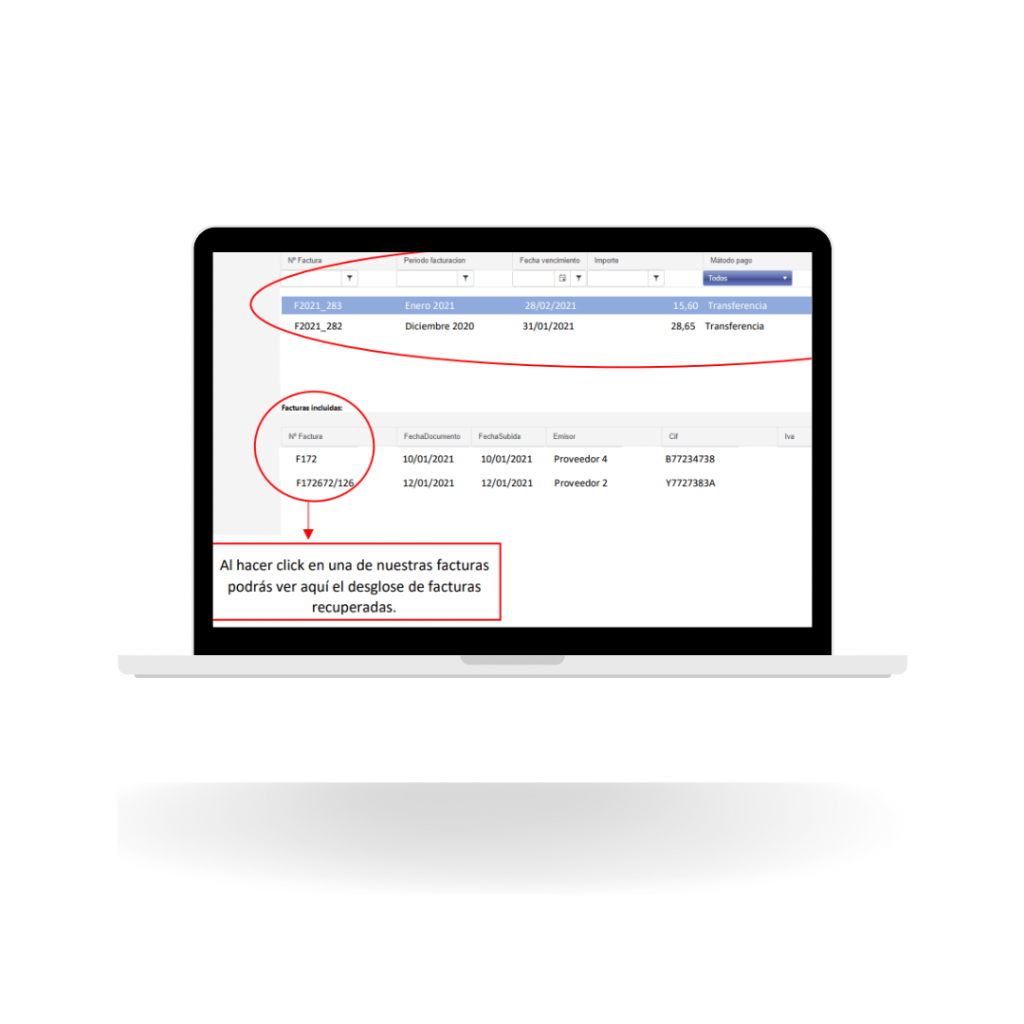
En este apartado podrás ver y descargar las facturas que te emitimos por nuestros servicios de recuperación del IVA.
1.
Accede al portal online
Utiliza tus credenciales para poder iniciar sesión después de darte de alta
Desde el apartado “Home” podrás acceder a un breve resumen con gráficas y métricas de tus gastos.
3.
¿Cuánto he gastado?
Desde el apartado “Mis gastos” podrás acceder a tus tickets, facturas y kilometraje registrado.
Dentro de este panel encontraremos las siguientes opciones:
• Editar: Para visualizar un ticket y editar la información de éste.
• Contabilizar marcado: Para marcar que un ticket está contabilizado. Primero deberás seleccionar que gastos quieres y luego clickar el botón.
• Nuevo documento: Para subir un gasto nuevo de forma individual. Aviso: Solo admite formato .jpg
• Subida de tickets masiva: Para subir nuevos gastos de forma masiva a la vez. Aviso: Solo admite formatos .jpg
• Descargar ticket: Para descargar la imagen de la factura o ticket.
• Exportar: Para exportar el listado de gastos en Excel
• Cerrar periodo: Solo es preciso cerrar un periodo en caso de inspección fiscal. En estos casos se debe cerrar el periodo de todos los gastos inspeccionados para la correcta digitalización. Tenga en cuenta que una vez cerrado un periodo de un gasto no podrá modificar ningún dato más. Pónganse en contacto con nosotros para mayor información.
4.
¿Cuánto IVA he recuperado?
En este apartado podrás ver y descargar todas las facturas que hemos recuperado de tus tickets.
Dentro de este panel encontraremos las siguientes opciones:
• Descargar facturas marcadas: Nos permite descargar en pdf todas las facturas que hemos seleccionado previamente.
• Exportar Excel: Permite descargarse en Excel el listado de facturas.
5.
Apartado Ivack
En este apartado podrás ver y descargar las facturas que te emitimos por nuestros servicios de recuperación del IVA.